파이썬(Python) PyQt5 QTreeView 위젯 이용해서 윈도우 파일
QTreeView 는 엑셀처럼 여러 행과 열을 가진 데이터를 나열할 때 많이 사용합니다. 또는 탐색기의 폴더 구조와 유사한 트리 데이터를 구성하고 싶을 때 사용하는 위젯입니다.
QTreeView를 만드는 과정은 다음과 같습니다. 먼저 QTreeView 위젯 객체를 생성합니다. 다음은 QTreeView 에 추가할 데이터 객체인 QStandItemModel 을 생성합니다. QTreeView 가 트리 구조에서 껍데기라면 QStandItemModel 는 내부의 데이터를 관리하는 객체입니다. QStandItemModel 객체는 QTreeView 의 setModel() 함수를 이용해서 추가합니다. 이렇게 추한 QStandItemModel 에 타이틀과 행 단위의 데이터를 추가합니다.
▼ QTreeView 객체를 생성합니다. 그리고 직접 만든 create_model() 함수를 통해 QStandItemModel 객체를 만든 후 QTreeView 의 setModel() 함수를 이용해서 추가합니다.
from PyQt5.QtWidgets import QTreeView

self.tree_view = QTreeView()
model = self.create_model()
self.tree_view.setModel(model)
▼ create_model() 함수는 다음과 같습니다. QStandItemModel 객체를 생성하고 타이틀을 설정합니다. QStandItemModel 매개변수로 넘긴 2개의 숫자는 row, column 개수 입니다.
from PyQt5.QtGui import QStandardItemModel
from PyQt5.Qt import Qt

def create_model(self):
    model = QStandardItemModel(0, 3)
    model.setHeaderData(self.one, Qt.Horizontal, "Name")
    model.setHeaderData(self.two, Qt.Horizontal, "Size")
    model.setHeaderData(self.tree, Qt.Horizontal, "Type")
    return model
▼ 다음은 이전에 추가한 QStandItemModel 객체에 행을 추가하는 함수를 만듭니다. 매개변수에 QStandItemModel 을 넘겨 받아서 값을 하나씩 추가합니다. insertRow() 는 행의 인덱스를 가리키며, 매번 0 을 입력하기 때문에 새로 추가한 데이터는 제일 상위로 올라갑니다. 동일한 행에서의 데이터의 위치값은 model.index(0, self.one) 으로 구분합니다. 두 번째 매개변수로 입력한 self.one 은 열 번호에 해당합니다.
def add_file(self, model, file_name, file_size, file_type):
    model.insertRow(0)
    model.setData(model.index(0, self.one), file_name)
    model.setData(model.index(0, self.two), file_size)
    model.setData(model.index(0, self.tree), file_type)
▼ 위에서 소개한 두 개의 함수를 이용해서 QTreeView 를 완성하는 소스는 다음과 같습니다.
# QTreeView 추가
self.tree_view = QTreeView()
model = self.create_model()
self.tree_view.setModel(model)
self.add_file(model, 'File1', '350', 'File Folder')
self.add_file(model, 'File2', '480', 'File Folder')
self.add_file(model, 'File3', '1000', 'File Folder')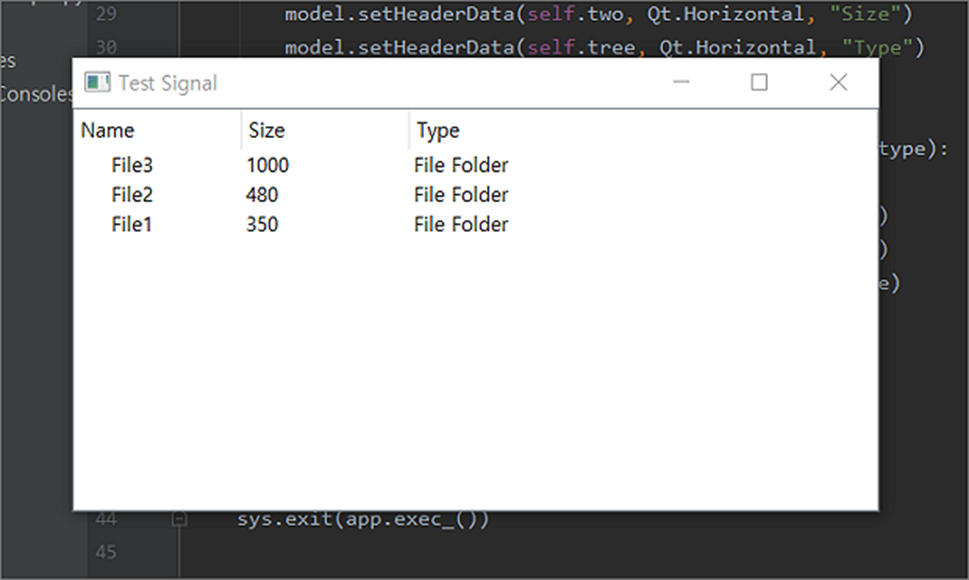
▼ 전체 소스는 다음과 같습니다.
#-*- coding:utf-8 -*-
import sys
from PyQt5.QtWidgets import QMainWindow,QApplication, QTreeView
from PyQt5.QtGui import QStandardItemModel
from PyQt5.Qt import Qt


class MainWindow(QMainWindow):
    one, two, tree = range(3)  # treeview 의 열에 해당하는 index 번호 생성

    def __init__(self):
        super().__init__()
        self.setGeometry(100, 100, 600, 300)
        self.setWindowTitle('Test Signal')

        # QTreeView 추가
        self.tree_view = QTreeView()
        model = self.create_model()
        self.tree_view.setModel(model)
        self.add_file(model, 'File1', '350', 'File Folder')
        self.add_file(model, 'File2', '480', 'File Folder')
        self.add_file(model, 'File3', '1000', 'File Folder')

        self.setCentralWidget(self.tree_view)

    def create_model(self):
        model = QStandardItemModel(0, 3)
        model.setHeaderData(self.one, Qt.Horizontal, "Name")
        model.setHeaderData(self.two, Qt.Horizontal, "Size")
        model.setHeaderData(self.tree, Qt.Horizontal, "Type")
        return model

    def add_file(self, model, file_name, file_size, file_type):
        model.insertRow(0)
        model.setData(model.index(0, self.one), file_name)
        model.setData(model.index(0, self.two), file_size)
        model.setData(model.index(0, self.tree), file_type)


if __name__ == '__main__':
    app = QApplication(sys.argv)
    mainWindow = MainWindow()
    mainWindow.show()
    sys.exit(app.exec_())
파일 정보를 보여주는 탐색기 만들기
다음은 로컬 PC 의 파일 목록을 QTreeView 에 표현하는 방법을 알아보겠습니다. 아래 소개한 방법을 응용하면 윈도우 탐색기와 동일한 트리 구조를 구현할 수 있습니다. 방법은 간단합니다. PyQt5 에서는 로컬 PC 의 파일정보를 쉽게 처리할 수 있는 QFileSystemModel 클래스를 제공하기 때문입니다. QFileSystemModel 클래스로 Model 객체를 만들어서 QTreeView 의 setModel() 함수를 이용해 세팅하면 끝입니다.
▼ 좀더 상세히 알아보겠습니다. QFileSystemModel() 클래스로 모델 객체를 생성합니다. 다음은 어디서부터 파일 목록을 불러올지 결정해야 합니다. QtCore.QDir.rootPath() 는 윈도우가 설치되어 있는 디스크 루트를 반환합니다. 보통 “C:\\” 드라이버입니다. QtCore.QDir.rootPath() 을 사용하지 않고 사용자가 직접 setRootPath() 에 입력할 수도 있습니다. QTreeView 에 추가할 QFileSystemModel 모델 객체의 세팅은 끝났습니다.
self.path_root = QtCore.QDir.rootPath()
self.model = QFileSystemModel()
self.model.setRootPath(self.path_root)
▼ QTreeView 객체를 생성하고 setModel() 함수를 이용해서 QFileSystemModel() 객체를 세팅합니다. 다음은 QFileSystemModel 객체에 들어가 있는 파일 목록에서 어느 부분을 보여줄지 결정해야 합니다. 그것이 바로 QTreeView 의 setRootIndex() 함수 입니다. 함수에 들어갈 매개변수인 인덱스 값은 QFileSystemModel 의 index() 함수로 추출합니다. index() 의 매개변수에는 폴더 위치를 입력합니다. 이렇게 추출한 인덱스 값이 setRootIndex() 의 매개변수가 됩니다.
self.index_root = self.model.index(self.model.rootPath())

self.tree_view = QTreeView()
self.tree_view.setModel(self.model)
self.tree_view.setRootIndex(self.index_root)
self.tree_view.clicked.connect(self.on_treeView_clicked)
▼ 전체 소스는 다음과 같습니다.
#-*- coding:utf-8 -*-
import sys
from PyQt5.QtWidgets import QMainWindow, QApplication, QTreeView
from PyQt5.Qt import QFileSystemModel
from PyQt5 import QtCore
from PyQt5.QtCore import pyqtSlot


class MainWindow(QMainWindow):

    def __init__(self):
        super().__init__()
        self.setGeometry(100, 100, 600, 300)
        self.setWindowTitle('Test Signal')

        # 전체 파일 경로를 가져온다.
        self.path_root = QtCore.QDir.rootPath()
        self.model = QFileSystemModel()
        self.model.setRootPath(self.path_root)

        self.index_root = self.model.index(self.model.rootPath())

        self.tree_view = QTreeView()
        self.tree_view.setModel(self.model)
        self.tree_view.setRootIndex(self.index_root)
        self.tree_view.clicked.connect(self.on_treeView_clicked)

        self.setCentralWidget(self.tree_view)

    @pyqtSlot(QtCore.QModelIndex)
    def on_treeView_clicked(self, index):
        indexItem = self.model.index(index.row(), 0, index.parent())

        fileName = self.model.fileName(indexItem)
        filePath = self.model.filePath(indexItem)

        print(fileName)
        print(filePath)

if __name__ == '__main__':
    app = QApplication(sys.argv)
    mainWindow = MainWindow()
    mainWindow.show()
    sys.exit(app.exec_())
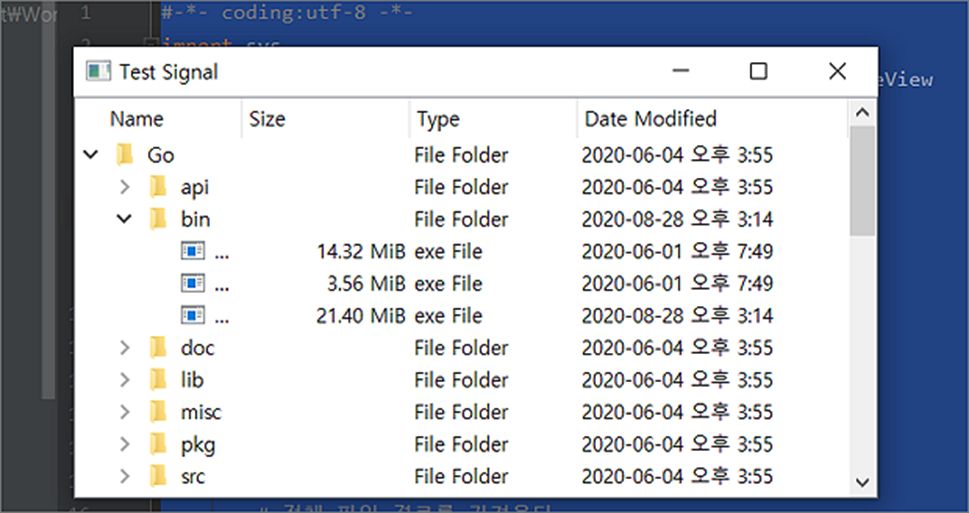
▼ 실행한 결과를 볼까요? C 드라이버의 모든 폴더와 파일을 가져와서 QTreeView 에 추가했으며 파일타입, 수정날짜, 사이즈 등의 정보도 쉽게 표현할 수 있었습니다.